Comment installer IPTV sur box Bouygues (Bbox) ? Guide complet 2025
- 01Compatibilité IPTV avec la Bbox
- 02Méthode 1 : Boîtier Android TV branché à la Bbox
- 03Méthode 2 : Amazon Fire TV Stick sur Bbox
- 04Méthode 3 : Smart TV directement connectée à la Bbox
- 05Méthode 4 : Sur PC ou Mac connecté à la Bbox
- 06Résoudre les blocages éventuels de Bouygues
- 07Optimiser la connexion Bbox pour l'IPTV
- 08Bbox TV vs IPTV tiers
Comment installer IPTV sur box Bouygues (Bbox) ? Guide complet 2025
La Bbox de Bouygues Telecom est une box internet performante compatible avec tous les services IPTV via les appareils connectés. Ce guide vous explique comment profiter de l'IPTV avec votre connexion Bouygues.
Compatibilité IPTV avec la Bbox
La Bbox Miami, Bbox Ultym et les modèles récents offrent :
- WiFi 5 GHz et 2,4 GHz pour les connexions sans fil
- Ports Ethernet Gigabit pour une connexion filaire
- Débit fibre jusqu'à 2 Gbps sur les offres haut de gamme
Tout appareil connecté à la Bbox peut utiliser l'IPTV : boîtier Android, Fire TV Stick, Smart TV, PC, smartphone.
Méthode 1 : Boîtier Android TV branché à la Bbox
La méthode la plus recommandée :
- Branchez votre boîtier Android TV en HDMI sur votre TV
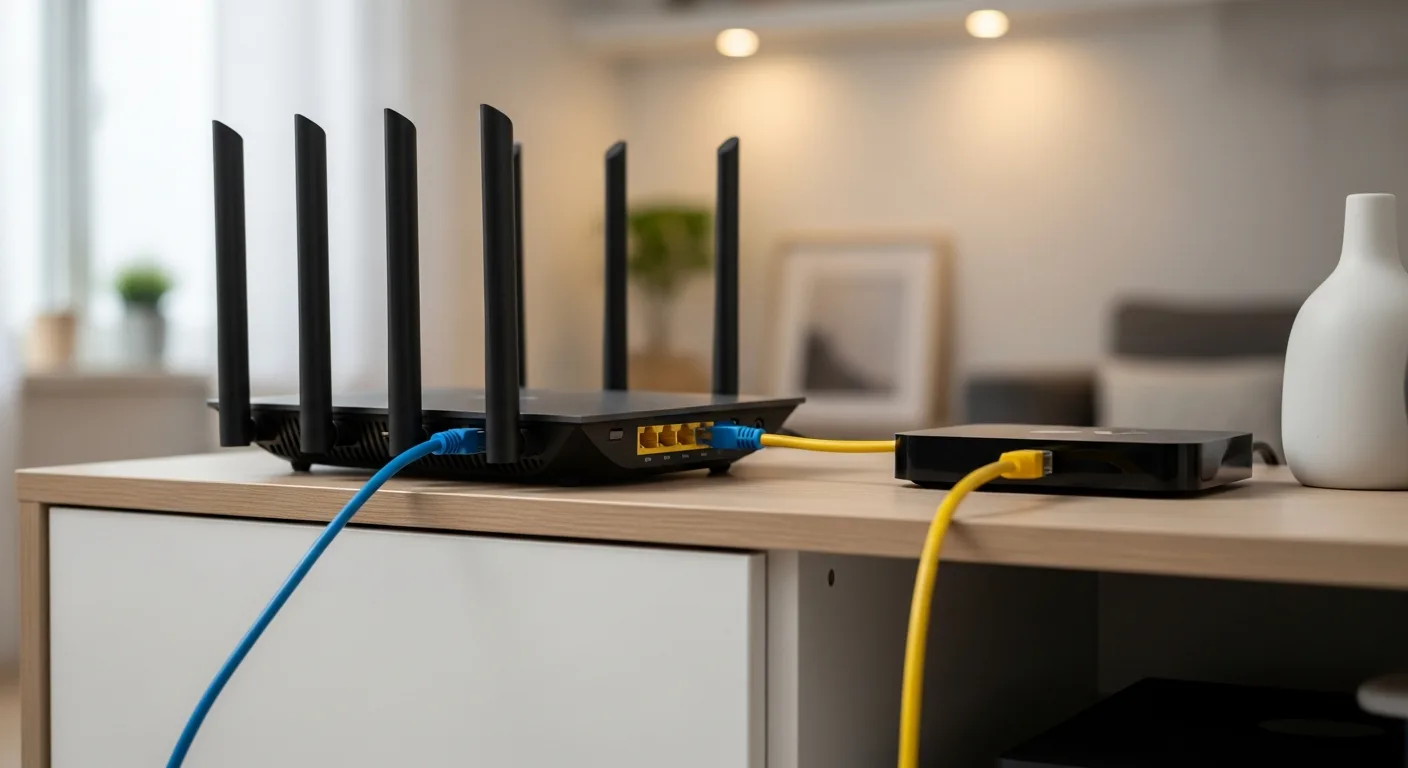
- Connectez-le à la Bbox en Ethernet (câble RJ45 dans un port LAN de la Bbox) — c'est la méthode la plus stable
- Installez votre application IPTV favorite (TiviMate, IPTV Smarters Pro)
- Entrez vos identifiants IPTV
- Profitez
Boîtiers recommandés :
- NVIDIA Shield Pro (haut de gamme)
- Xiaomi Mi Box S (bon rapport qualité/prix)
- Amazon Fire TV Stick 4K Max
- BuzzTV XRS 4700
Méthode 2 : Amazon Fire TV Stick sur Bbox
Amazon Fire TV Stick se branche directement sur le port HDMI de votre TV :
- Branchez le Fire TV Stick sur un port HDMI
- Branchez l'alimentation USB (sur la TV ou une prise murale)
- Connectez-le au WiFi de votre Bbox (préférez le 5 GHz)
- Installez IPTV Smarters Pro depuis l'Appstore Amazon
- Configurez vos identifiants
Méthode 3 : Smart TV directement connectée à la Bbox
Si votre Samsung ou LG est connectée à la Bbox :
- Via WiFi : Paramètres TV > Réseau > Sélectionnez votre réseau Bouygues
- Ou via Ethernet : câble RJ45 de la Bbox à votre TV
- Installez Smart IPTV, SS IPTV ou OTT Navigator depuis le Store de votre TV
Méthode 4 : Sur PC ou Mac connecté à la Bbox
- Connectez votre PC à la Bbox (Ethernet recommandé)
- Utilisez VLC, Kodi, ou MyIPTV Player pour Windows
- Entrez votre URL M3U ou vos identifiants Xtream Codes
Résoudre les blocages éventuels de Bouygues
Bouygues peut parfois bloquer certains serveurs IPTV via ses résolveurs DNS. Solution :
Changer les DNS sur votre appareil IPTV
Android / Android TV :
- Paramètres > Réseau > [Votre connexion] > Modifier
- Passez en IP manuelle
- DNS 1 : 1.1.1.1
- DNS 2 : 8.8.8.8
Windows PC :
- Panneau de configuration > Centre réseau et partage > Modifier les paramètres de l'adaptateur
- Clic droit sur votre connexion > Propriétés
- Protocole Internet Version 4 (TCP/IPv4) > Propriétés
- DNS manuels : 1.1.1.1 et 8.8.8.8
Utiliser un VPN
Si le changement de DNS ne suffit pas :
- Installez NordVPN ou ExpressVPN sur votre appareil
- Connectez-vous à un serveur France
- Relancez l'application IPTV
Optimiser la connexion Bbox pour l'IPTV
Prioriser l'IPTV dans la QoS (Quality of Service)
Certaines Bbox permettent de prioriser le trafic multimédia :
- Accédez à l'interface Bbox (192.168.1.254)
- Paramètres avancés > QoS
- Activez la priorisation des flux vidéo si disponible
Utiliser l'Ethernet plutôt que le WiFi
Pour une expérience IPTV optimale avec la Bbox :
- Connectez en Ethernet — la Bbox Miami et Ultym ont des ports Gigabit
- Si WiFi obligatoire : utilisez le réseau Bbox_5G (5 GHz)
Vérifier la limite de connexions simultanées
La plupart des abonnements IPTV limitent à 1-2 connexions simultanées. Si vous regardez sur plusieurs appareils depuis la même Bbox, assurez-vous que votre abonnement le permet.
Bbox TV vs IPTV tiers
| Bbox TV (Bouygues) | IPTV tiers | |
|---|---|---|
| Inclus dans l'abonnement | ✅ | ❌ |
| Chaînes françaises standard | ✅ | ✅ |
| Décodeur 4K | Sur certaines offres | Variable |
| Enregistrement cloud | ✅ | Rarement |
| Flexibilité | Limitée | Élevée |
| Support client | ✅ Bouygues | Votre fournisseur IPTV |
La Bbox TV incluse est parfaite pour les chaînes françaises standard. L'IPTV tiers complète l'offre avec des chaînes internationales ou des contenus non disponibles chez Bouygues.
Résumé visuel
| Méthode | Matériel nécessaire | Difficulté | Qualité |
|---|---|---|---|
| Android TV box | Box Android (~30-50€) | Facile | ⭐⭐⭐⭐⭐ |
| Amazon Fire Stick | Fire Stick (~30-40€) | Facile | ⭐⭐⭐⭐⭐ |
| Chromecast + smartphone | Chromecast (~30€) | Moyen | ⭐⭐⭐ |
| PC ou laptop en HDMI | Câble HDMI | Facile | ⭐⭐⭐⭐ |
| Tablette Android en HDMI | Câble USB-C/HDMI | Facile | ⭐⭐⭐ |
La Bbox ne bloque pas le trafic IPTV. Toutes les méthodes fonctionnent avec une connexion stable (minimum 10 Mbps pour la HD).
Privilégiez une connexion filaire entre la Bbox et votre appareil IPTV pour une stabilité optimale.
Rédigé par
Thomas RenaudFondateur & testeur principal
Utilisateur IPTV depuis 2019 sur Android TV et Firestick. Teste chaque fournisseur pendant 30 jours minimum avant publication.
Mis à jour le
Restez informé
Recevez nos nouveaux guides IPTV, comparatifs et alertes directement dans votre boîte mail. Pas de spam - uniquement du contenu utile, une à deux fois par mois.
🔒 Pas de spam. Désabonnement en 1 clic. Vos données ne sont jamais partagées.