IPTV lent : optimiser sa connexion et son lecteur vidéo
IPTV lent : optimiser sa connexion et son lecteur vidéo
Un service IPTV lent se manifeste par du buffering, une image de mauvaise qualité, des temps de chargement longs entre chaînes, ou un zapping lent. Ce guide vous donne toutes les techniques pour retrouver une expérience fluide.
Diagnostic initial : localiser la lenteur
Avant d'optimiser quoi que ce soit, identifiez où se situe le problème :
Test 1 — Débit internet :
- Ouvrez fast.com ou speedtest.net sur l'appareil concerné
- Notez le débit en download
Test 2 — Débit sur câble vs WiFi :
- Connectez en Ethernet et retestez
- Si le débit double ou triple, le WiFi est le coupable
Test 3 — Comparez les appareils :
- Si l'IPTV est lente sur le Fire TV mais rapide sur votre PC, l'appareil est en cause
- Si c'est lent partout, le problème est internet ou le fournisseur
Optimisation 1 : La connexion réseau
Passer en Ethernet (impact maximal)
C'est la amélioration la plus efficace et souvent suffisante :
- Connectez votre box Android TV, Fire TV Stick (via adaptateur USB-C Ethernet) ou Smart TV directement au routeur avec un câble RJ45
- Le gain de stabilité est immédiat : fini les interférences WiFi
Optimiser le WiFi si l'Ethernet est impossible
Bande 5 GHz vs 2,4 GHz :
- La 5 GHz est plus rapide (jusqu'à 1 Gbps) mais moins portée
- La 2,4 GHz est plus portée mais souvent saturée (voisins, micro-ondes, etc.)
- Pour l'IPTV : connectez sur le réseau 5 GHz si votre appareil est dans la même pièce que le routeur
Rapprocher l'appareil du routeur :
- Chaque mur traversé réduit le signal WiFi de 30 à 50 %
- Idéalement : même pièce, ligne de vue directe avec le routeur
Changer le canal WiFi :
- Dans l'interface de votre routeur (192.168.1.1 ou 192.168.0.1)
- Paramètres WiFi > Canal
- Utilisez une application comme "WiFi Analyzer" (Android) pour voir les canaux les moins utilisés par vos voisins
- Choisissez le canal 1, 6 ou 11 sur la 2,4 GHz
Répéteur WiFi ou CPL :
- Un répéteur WiFi étend la portée mais divise la bande passante par 2
- Un CPL (Courant Porteur en Ligne) transmet internet via vos prises électriques — plus stable qu'un répéteur
Optimisation 2 : Les paramètres de l'application
Tampon de lecture (Buffer)
Augmenter le tampon évite les micro-coupures sur connexion instable :
TiviMate :
- Paramètres > Lecteur > Taille du tampon
- Recommandation : 5 000 ms sur WiFi, 3 000 ms sur Ethernet
IPTV Smarters :
- Paramètres > Lecteur > Buffer Size
- Augmentez progressivement jusqu'à disparition du buffering
VLC :
- Outils > Préférences > Entrée/Codecs > Cache réseau
- Réglez sur 3 000 ms minimum
Décodeur vidéo
Essayez de changer le décodeur si la lecture est saccadée :
- Décodeur matériel (HW) : utilise le GPU — plus efficace en consommation mais moins compatible
- Décodeur logiciel (SW) : utilise le CPU — plus compatible mais plus gourmand
- Essayez les deux et gardez celui qui fonctionne le mieux
Optimisation 3 : L'appareil lui-même
Libérer la RAM
Une RAM saturée ralentit tout, y compris le lecteur IPTV :
Android / Fire TV :
- Appuyez longuement sur le bouton Accueil
- Fermez toutes les applications en arrière-plan
- Ou redémarrez l'appareil (solution la plus efficace)
Smart TV :
- Maintenez le bouton Power et sélectionnez "Redémarrer"
- Sur Samsung : Paramètres > Assistance > Diagnostic TV
Vider le cache de l'application
Le cache peut corrompre et ralentir :
- Paramètres système > Applications > [Votre app IPTV]
- Vider le cache (ne supprime pas vos configurations)
Libérer le stockage
Si le stockage est plein à plus de 90 %, les performances se dégradent :
- Supprimez les applications inutilisées
- Désinstallez et réinstallez les applications volumineuses
Optimisation 4 : Les DNS
Des DNS lents peuvent ralentir le chargement de chaque chaîne :
Changer les DNS sur Android TV :
- Paramètres > Réseau > [Votre réseau WiFi] > Modifier
- Passez en adresse IP manuelle
- DNS 1 : 1.1.1.1 (Cloudflare)
- DNS 2 : 8.8.8.8 (Google)
Changer les DNS sur le routeur (impact pour tous les appareils) :
- Accédez à l'interface de votre routeur
- Cherchez les paramètres DNS
- Remplacez par 1.1.1.1 et 8.8.8.8
Optimisation 5 : Réduire la qualité si nécessaire
Si votre connexion ne permet pas la Full HD, réduire la qualité améliore la fluidité :
Dans les paramètres de l'application :
- Cherchez "Qualité maximale" ou "Résolution préférée"
- Passez de 1080p à 720p si vous avez du buffering
- Certaines applications proposent une qualité "Auto" qui s'adapte
Dans les paramètres du fournisseur :
- Certains fournisseurs proposent plusieurs liens pour la même chaîne (SD, HD, FHD)
- Choisissez le lien SD ou HD si la FHD pose problème
Tableau récapitulatif des optimisations
| Problème | Solution prioritaire |
|---|---|
| Buffering constant | Passer en Ethernet + augmenter le tampon |
| Buffering uniquement le soir | Serveur surchargé → changer de fournisseur |
| Zapping lent | Vider le cache, redémarrer l'appareil |
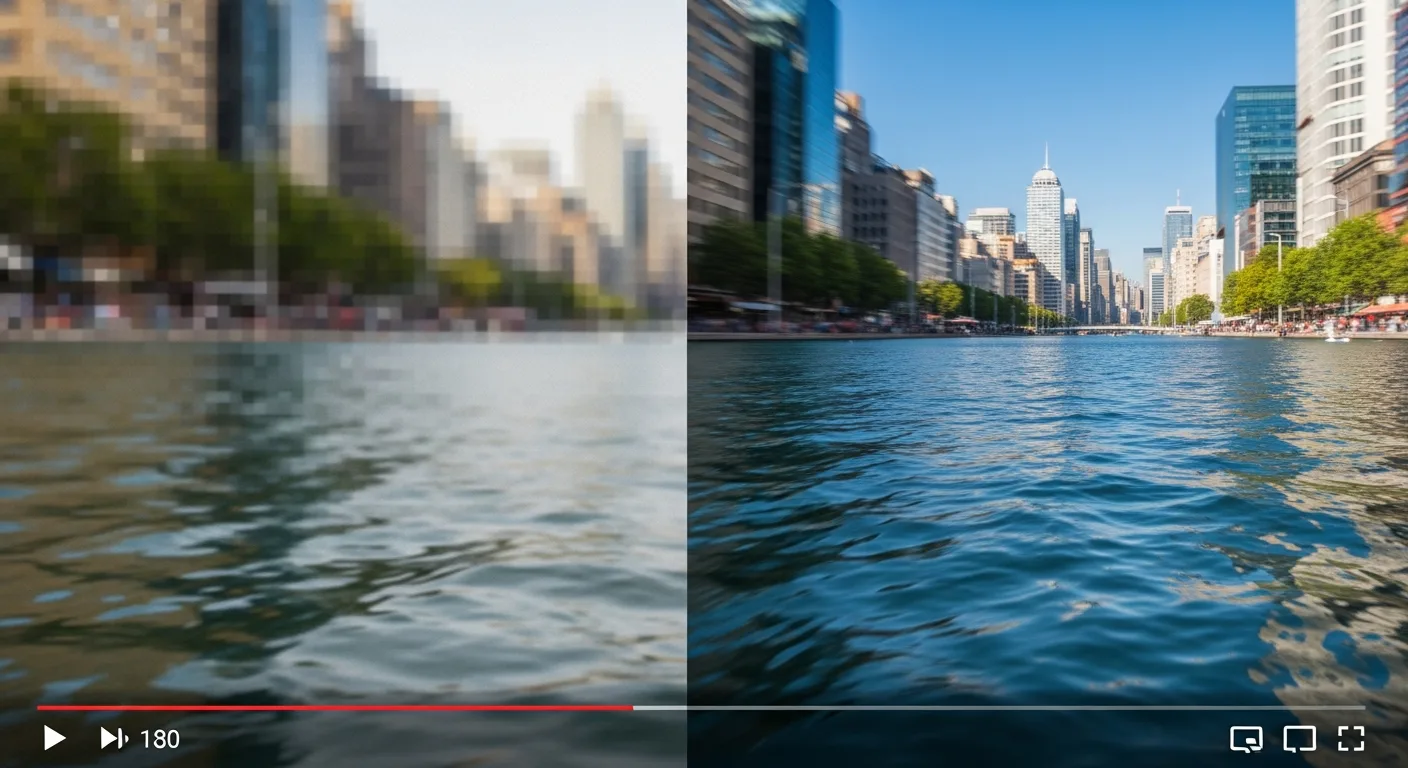
| Image pixellisée | Vérifier le débit, changer le décodeur |
| Lenteur globale | Libérer RAM, vider cache, redémarrer |
| Fonctionne bien en câble, pas en WiFi | Passer en 5 GHz ou installer CPL |
Résumé visuel
Rédigé par
Thomas RenaudFondateur & testeur principal
Utilisateur IPTV depuis 2019 sur Android TV et Firestick. Teste chaque fournisseur pendant 30 jours minimum avant publication.
Mis à jour le
Restez informé
Recevez nos nouveaux guides IPTV, comparatifs et alertes directement dans votre boîte mail. Pas de spam - uniquement du contenu utile, une à deux fois par mois.
🔒 Pas de spam. Désabonnement en 1 clic. Vos données ne sont jamais partagées.