IPTV Smarters Pro : Guide complet d'installation et configuration
- 01Compatibilité
- 02Installation sur Android
- 03Installation sur iOS (iPhone / iPad)
- 04Installation sur Windows
- 05Configuration avec vos identifiants IPTV
- 06Navigation dans l'interface
- 07Configuration de l'EPG
- 08Paramètres vidéo recommandés
- 09Fonctionnalité multi-écrans
- 10Gestion de plusieurs comptes
- 11Dépannage
IPTV Smarters Pro : Guide complet d'installation et configuration
IPTV Smarters Pro est l'une des applications IPTV les plus populaires au monde grâce à sa compatibilité universelle et sa prise en charge des formats M3U et Xtream Codes. Disponible sur Android, iOS, Windows et Smart TV, c'est souvent la première application recommandée par les fournisseurs IPTV.
Compatibilité
IPTV Smarters Pro fonctionne sur :
- Android (smartphones, tablettes, boîtiers Android TV)
- Amazon Fire TV Stick et Fire TV
- iOS (iPhone, iPad)
- Windows (PC et laptops)
- LG Smart TV (webOS)
- Samsung Smart TV (Tizen)
- Apple TV (version limitée via TestFlight)
Installation sur Android
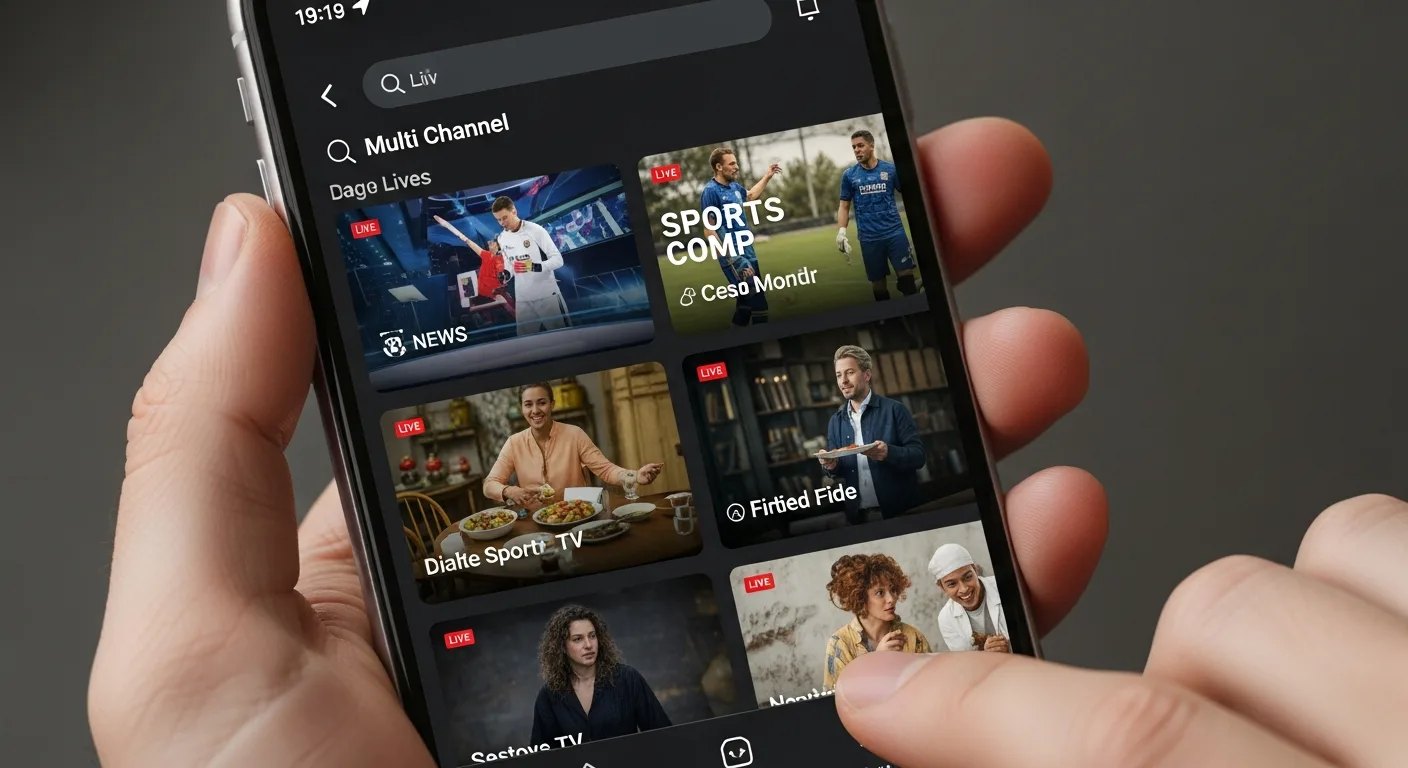
- Ouvrez le Google Play Store
- Recherchez "IPTV Smarters Pro"
- Installez l'application de Whmcs Smarters
- Lancez l'application après installation
Sur Fire TV Stick : IPTV Smarters Pro est disponible directement sur l'Amazon Appstore, recherchez-le et installez-le sans manipulation supplémentaire.
Installation sur iOS (iPhone / iPad)
- Ouvrez l'App Store
- Recherchez "IPTV Smarters Pro"
- Téléchargez l'application (payante sur iOS, environ 5,99 €)
- Ouvrez-la après installation
Installation sur Windows
- Rendez-vous sur le site officiel : iptvsmarters.com
- Téléchargez la version Windows
- Exécutez l'installateur (.exe)
- Suivez les instructions d'installation
- Lancez l'application depuis le menu Démarrer
Configuration avec vos identifiants IPTV
Au premier lancement, l'application vous demande d'ajouter un compte. Trois méthodes sont disponibles :
Méthode 1 : Login & Password (Xtream Codes API)
C'est la méthode recommandée si votre fournisseur utilise Xtream Codes.
- Sélectionnez "Login & Password" (ou "Xtream Codes")
- Renseignez :
- Nom : un nom pour identifier ce compte (ex : "Mon IPTV")
- URL/Domaine : l'adresse du serveur (ex :
http://serveur.exemple.com:8080) - Nom d'utilisateur : votre username
- Mot de passe : votre password
- Appuyez sur "Ajouter un utilisateur"
Méthode 2 : URL M3U
Si votre fournisseur vous donne une URL M3U :
- Sélectionnez "URL M3U"
- Entrez :
- Nom : identifiant de la liste
- URL M3U : l'URL complète fournie (souvent longue)
- URL EPG (optionnel) : pour le guide des programmes
- Appuyez sur "Ajouter un utilisateur"
Méthode 3 : Fichier M3U local
Si vous avez téléchargé un fichier .m3u sur votre appareil :
- Sélectionnez "Fichier M3U local"
- Parcourez votre stockage et sélectionnez le fichier
- Validez
Navigation dans l'interface
Une fois votre liste chargée, l'interface principale propose plusieurs sections :
- Live TV : toutes les chaînes en direct, organisées par groupes
- Films : catalogue VOD (si inclus dans votre abonnement)
- Séries : séries TV avec saisons et épisodes
- Catch-up : replay des émissions passées (si supporté)
- Chaînes favorites : vos chaînes sauvegardées
Naviguer dans les chaînes live
- Appuyez sur "Live TV"
- Sélectionnez un groupe/catégorie dans la colonne de gauche
- Choisissez une chaîne dans la liste centrale
- Le lecteur se lance en plein écran
Pendant la lecture :
- Appuyez sur l'écran pour afficher les contrôles
- Balayez vers le haut/bas pour le volume
- Balayez vers la gauche/droite pour naviguer entre les chaînes
Configuration de l'EPG
Pour afficher les programmes TV en cours et à venir :
- Allez dans Paramètres (icône engrenage)
- Appuyez sur "EPG Settings" ou "Guide des programmes"
- Entrez l'URL XMLTV de votre fournisseur
- Appuyez sur "Actualiser l'EPG"
- Attendez le chargement (peut prendre 2-5 minutes selon la taille)
L'EPG s'affiche ensuite dans Live TV en appuyant sur une chaîne et en glissant vers la droite.
Paramètres vidéo recommandés
Lecteur vidéo
Dans Paramètres > Lecteur :
- Lecteur par défaut : Lecteur interne (ExoPlayer)
- Décodeur : Automatique (ou Matériel pour les appareils puissants)
- Tampon : 3000 ms pour la plupart des connexions
Qualité et sous-titres
- Activez "Changement automatique de qualité" si votre connexion est instable
- Configurez les sous-titres dans Paramètres > Sous-titres
Fonctionnalité multi-écrans
IPTV Smarters Pro permet de regarder jusqu'à 4 chaînes simultanément sur grand écran :
- En mode Live TV, appuyez sur l'icône multi-écrans (4 carrés)
- Sélectionnez les chaînes à afficher
- Appuyez sur une chaîne pour la mettre en plein écran
Gestion de plusieurs comptes
IPTV Smarters Pro gère plusieurs comptes IPTV depuis la même application :
- Sur l'écran de connexion, appuyez sur "Ajouter un nouveau profil"
- Renseignez les identifiants du second compte
- Passez d'un compte à l'autre via Paramètres > Changer de profil
Dépannage
Erreur "URL non valide" ou connexion impossible
- Vérifiez que l'URL ne contient pas d'espace
- Testez l'URL dans un navigateur : vous devriez voir du texte ou un fichier
- Vérifiez que votre abonnement est actif auprès du fournisseur
Buffering constant
- Changez le lecteur : Paramètres > Lecteur > Utiliser VLC si le lecteur interne pose problème
- Réduisez la qualité vidéo dans les options de streaming
- Connectez-vous en Ethernet plutôt qu'en WiFi
Application plantée ou lente
- Videz le cache : Paramètres système > Applications > IPTV Smarters Pro > Vider le cache
- Désinstallez et réinstallez la dernière version
Chaînes manquantes après mise à jour
- Actualisez votre liste : Paramètres > Actualiser la liste
- Si le problème persiste, supprimez le profil et rajoutez-le
Résumé visuel
| Type | Quand l'utiliser | Stabilité |
|---|---|---|
| URL M3U | Votre fournisseur vous donne une URL .m3u | Bonne |
| Xtream Codes | Fournisseur donne Serveur + User + MDP | Excellente |
| Fichier local | Vous avez un fichier .m3u sur l'appareil | Variable |
Recommandé : Xtream Codes offre une meilleure fiabilité et des mises à jour de chaînes automatiques.
Rédigé par
Thomas RenaudFondateur & testeur principal
Utilisateur IPTV depuis 2019 sur Android TV et Firestick. Teste chaque fournisseur pendant 30 jours minimum avant publication.
Mis à jour le
Restez informé
Recevez nos nouveaux guides IPTV, comparatifs et alertes directement dans votre boîte mail. Pas de spam - uniquement du contenu utile, une à deux fois par mois.
🔒 Pas de spam. Désabonnement en 1 clic. Vos données ne sont jamais partagées.