Comment installer IPTV Smarters Pro APK sur Fire Stick ?
Comment installer IPTV Smarters Pro APK sur Fire Stick ?
IPTV Smarters Pro est disponible directement sur l'Amazon Appstore, mais si votre compte ou région ne le propose pas, vous pouvez l'installer via l'APK. Ce guide explique les deux méthodes.
Méthode 1 : Via l'Amazon Appstore (la plus simple)
- Depuis l'écran d'accueil du Fire Stick, allez dans la barre de recherche
- Recherchez "IPTV Smarters Pro"
- Si l'application apparaît dans les résultats → installez directement
- Si elle n'apparaît pas ou n'est pas disponible dans votre région → utilisez la Méthode 2
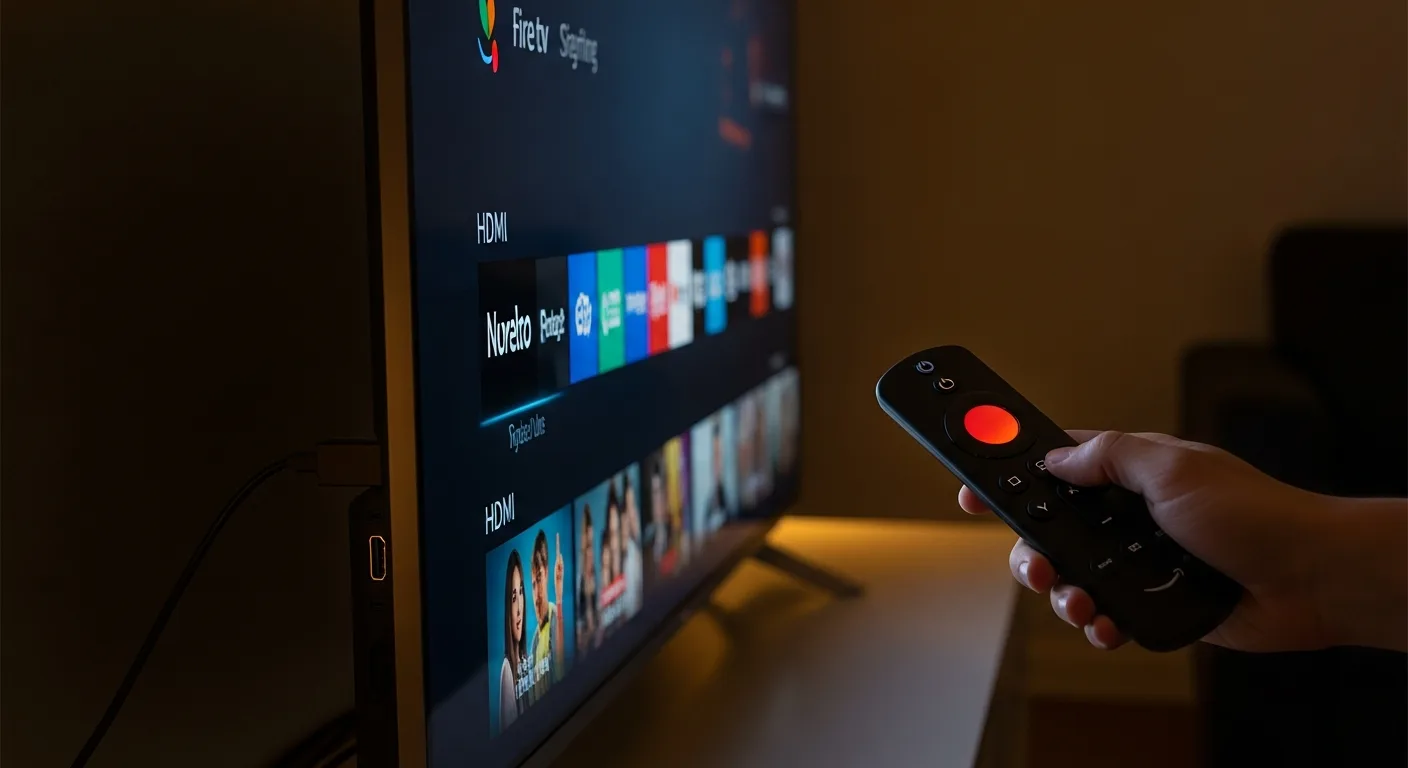
Méthode 2 : Installation de l'APK via Downloader
Étape 1 : Autoriser les sources inconnues
- Depuis l'écran d'accueil, allez dans Paramètres (icône engrenage)
- Sélectionnez "Mon Fire TV" (ou "Périphérique" selon votre version)
- Appuyez sur "Options développeur"
- Activez "Applications de sources inconnues"
- Confirmez en appuyant sur "Activé"
Étape 2 : Installer l'application Downloader
Downloader est un navigateur/gestionnaire de téléchargements pour Fire Stick :
- Depuis l'écran d'accueil, cherchez "Downloader" dans la barre de recherche
- Installez l'application orange "Downloader" (gratuite, développeur : AFTVnews)
- Au premier lancement, autorisez l'accès aux fichiers
Étape 3 : Télécharger l'APK IPTV Smarters Pro
- Ouvrez Downloader
- Dans la barre d'URL en haut, entrez l'une de ces sources :
- Tapez "iptvsmarters" dans la recherche pour accéder au site officiel
- Ou entrez directement l'URL du site officiel :
iptvsmarters.com
- Sur le site, cherchez la section "Download" et téléchargez l'APK Android
- Confirmez le téléchargement
Étape 4 : Installer l'APK
- Une fois téléchargé, Downloader vous propose automatiquement d'installer le fichier
- Appuyez sur "Installer"
- Attendez la fin de l'installation
- Appuyez sur "Ouvrir" pour lancer directement l'application
- Ou "Terminé" pour y accéder plus tard depuis vos applications
Étape 5 : Trouver l'application installée
Les applications sideloadées n'apparaissent pas directement sur l'écran d'accueil principal :
- Allez dans "Mes applications et jeux"
- Faites défiler jusqu'à trouver IPTV Smarters Pro
- Maintenez OK dessus pour l'ajouter à l'écran d'accueil (recommandé)
Configuration d'IPTV Smarters Pro après installation
- Lancez IPTV Smarters Pro
- Acceptez les conditions d'utilisation
- Choisissez votre méthode de connexion :
- "Login & Password" pour Xtream Codes
- "URL M3U" pour une URL M3U
- Entrez vos identifiants fournis par votre opérateur IPTV
- Appuyez sur "Ajouter l'utilisateur"
- Attendez le chargement des chaînes
Conseils pour le Fire Stick
Optimiser les performances :
- Utilisez un adaptateur Ethernet USB-C pour le Fire Stick 4K (plus stable que le WiFi)
- Connectez le Fire Stick à un port HDMI qui alimente en USB (ou utilisez l'adaptateur secteur inclus)
- Videz régulièrement le cache des applications (Paramètres > Applications > Gérer les applications installées)
Si l'installation APK est bloquée :
- Vérifiez que "Applications de sources inconnues" est bien activé pour Downloader
- Certains Fire Stick récents demandent d'activer cela spécifiquement pour chaque application
Mise à jour de l'application :
- Pour mettre à jour, répétez la procédure — la nouvelle version s'installe par-dessus l'ancienne
- Ou vérifiez si une mise à jour est disponible sur l'Appstore Amazon
Résumé visuel
Sans cette étape, l'installation de l'APK IPTV Smarters Pro sera bloquée par Amazon.
- 1Activer les sources inconnues dans Paramètres → Mon Fire TV → Options développeur.
- 2Télécharger et installer « Downloader » depuis l'Amazon App Store (app gratuite officielle).
- 3Ouvrir Downloader et entrer l'URL de l'APK IPTV Smarters Pro (disponible sur iptvsmarters.com).
- 4Lancer le téléchargement, puis appuyer sur « Installer » à la fin.
- 5Ouvrir IPTV Smarters Pro, choisir « Xtream Codes » et saisir les identifiants du fournisseur.
Rédigé par
Thomas RenaudFondateur & testeur principal
Utilisateur IPTV depuis 2019 sur Android TV et Firestick. Teste chaque fournisseur pendant 30 jours minimum avant publication.
Mis à jour le
Restez informé
Recevez nos nouveaux guides IPTV, comparatifs et alertes directement dans votre boîte mail. Pas de spam - uniquement du contenu utile, une à deux fois par mois.
🔒 Pas de spam. Désabonnement en 1 clic. Vos données ne sont jamais partagées.