Kodi IPTV : Configuration complète avec PVR IPTV Simple Client
- 01Qu'est-ce que Kodi et pourquoi l'utiliser pour l'IPTV ?
- 02Plateformes compatibles
- 03Installation de Kodi
- 04Installation du PVR IPTV Simple Client
- 05Configuration du PVR IPTV Simple Client
- 06Premier démarrage de la TV en direct
- 07Enregistrement avec Kodi PVR
- 08Personnalisation de l'interface
- 09Optimisation des performances
- 10Dépannage
Kodi IPTV : Configuration complète avec PVR IPTV Simple Client
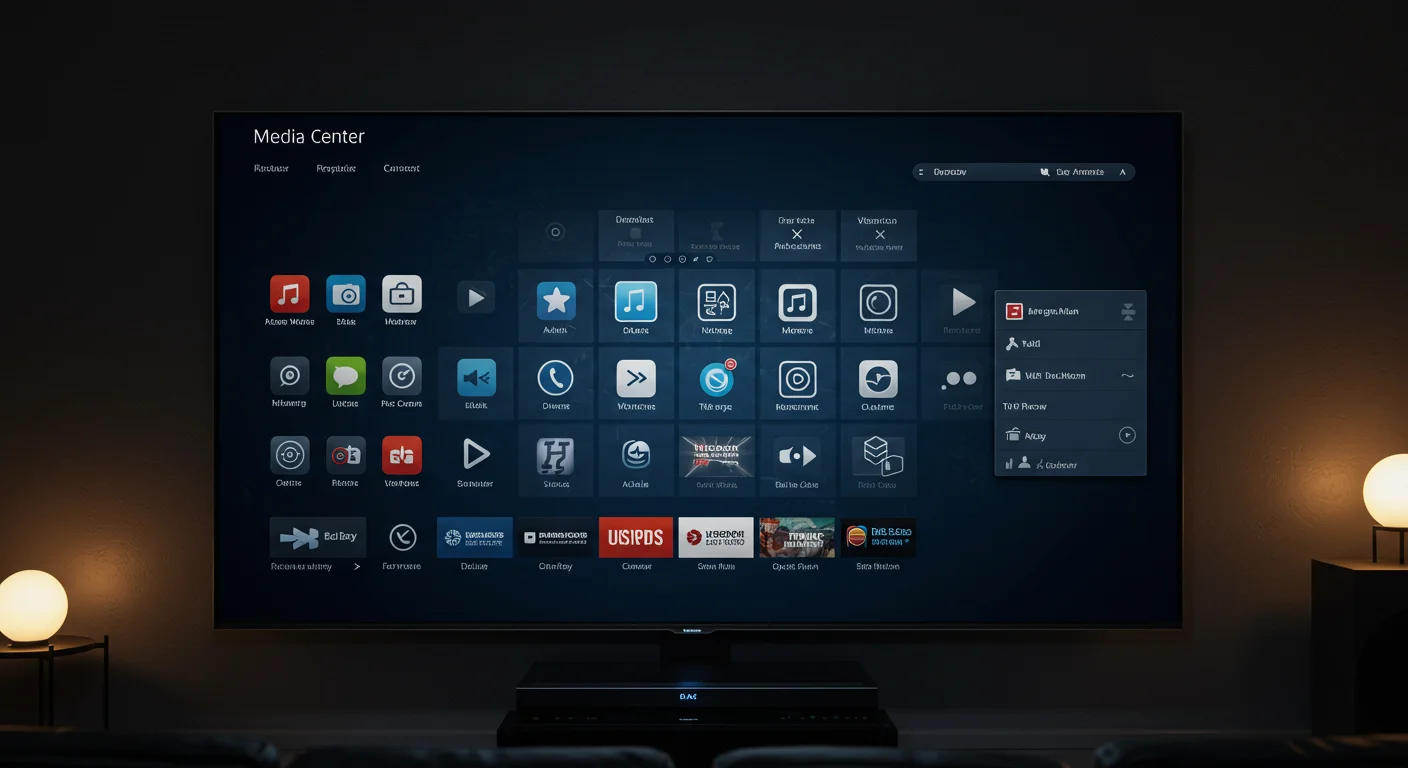
Kodi est un media center open source qui, couplé au plugin PVR IPTV Simple Client, devient une puissante solution IPTV avec guide des programmes, gestion des enregistrements et interface TV complète. Ce guide vous montre comment tout configurer.
Qu'est-ce que Kodi et pourquoi l'utiliser pour l'IPTV ?
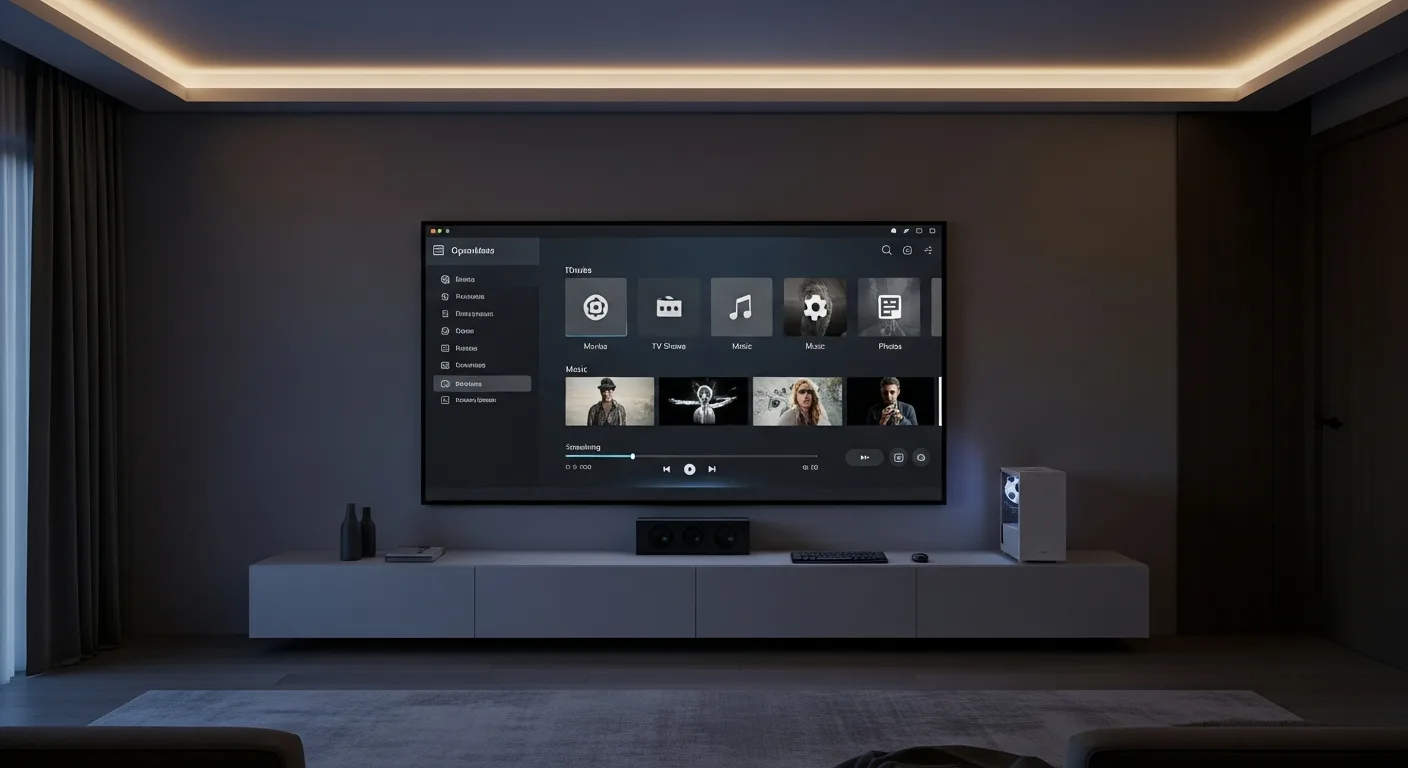
Kodi est un logiciel gratuit et open source disponible sur Windows, macOS, Linux, Android, Raspberry Pi et plus. Pour l'IPTV, ses avantages sont :
- Interface TV professionnelle avec EPG complet
- PVR (Personal Video Recorder) : enregistrement sur disque dur
- Accès à d'autres sources : émissions locales, médias personnels, podcasts
- Hautement personnalisable avec des skins et des add-ons
- Entièrement gratuit
Plateformes compatibles
| Plateforme | Version recommandée |
|---|---|
| Windows 10/11 | Kodi 21 Omega |
| macOS | Kodi 21 Omega |
| Android / Android TV | Kodi 21 via Play Store |
| Raspberry Pi | LibreELEC (Kodi intégré) |
| Linux | Kodi 21 via dépôt |
Installation de Kodi
Windows
- Allez sur kodi.tv/download
- Cliquez sur Windows et téléchargez l'installateur 64-bit
- Exécutez le fichier .exe et suivez l'assistant
- Lancez Kodi depuis le bureau ou le menu Démarrer
Android / Android TV
- Ouvrez le Google Play Store
- Recherchez "Kodi"
- Installez l'application officielle de la Kodi Foundation
- Lancez Kodi
macOS
- Téléchargez l'image .dmg depuis kodi.tv
- Ouvrez le .dmg et glissez Kodi dans Applications
- Au premier lancement, autorisez Kodi dans Sécurité & Confidentialité
Installation du PVR IPTV Simple Client
C'est le composant clé pour l'IPTV dans Kodi :
- Dans Kodi, allez dans Extensions (icône puzzle)
- Cliquez sur "Extensions depuis un dépôt"
- Allez dans "Clients PVR"
- Sélectionnez "PVR IPTV Simple Client"
- Cliquez sur "Installer"
- Confirmez l'installation
- Attendez le message de confirmation
Configuration du PVR IPTV Simple Client
Après installation :
- Restez dans Extensions > Mes extensions > Clients PVR
- Sélectionnez "PVR IPTV Simple Client"
- Cliquez sur "Configurer"
Onglet "Général" — Configurer la source M3U
Deux choix pour la source de chaînes :
Option A : URL distante (recommandée)
- Sélectionnez "URL distante" dans "Emplacement"
- Entrez votre URL M3U dans le champ URL
- Cochez "Actualiser l'intervalle" et réglez sur 24 heures
Option B : Fichier local
- Sélectionnez "Fichier local"
- Parcourez pour trouver votre fichier .m3u
Onglet "EPG" — Guide des programmes
- Sélectionnez "URL distante" ou "Fichier local"
- Entrez votre URL XMLTV (fournie par votre fournisseur)
- Réglez l'actualisation sur 24 heures
- Cochez "Cache EPG localement" pour de meilleures performances
Activation du client PVR
Après configuration :
- Retournez dans Extensions > Mes extensions > Clients PVR
- Vérifiez que PVR IPTV Simple Client affiche "Activé"
- Si pas encore activé, cliquez dessus et sélectionnez "Activer"
Premier démarrage de la TV en direct
- Depuis le menu principal de Kodi, allez dans "TV"
- Si Kodi vous demande d'activer le client PVR, confirmez
- Attendez le chargement des chaînes et de l'EPG (2-5 minutes)
- Les chaînes apparaissent organisées par groupes
Navigation dans la TV en direct
- Sélectionner une chaîne : cliquez ou appuyez sur OK
- Guide des programmes : appuyez sur la touche Guide ou E
- Changer de chaîne : touches haut/bas ou Page Up/Down
- Info programme : appuyez sur I
Enregistrement avec Kodi PVR
Kodi permet d'enregistrer les émissions sur votre disque dur :
Configurer le dossier d'enregistrement
- Allez dans Paramètres (engrenage) > PVR et TV en direct > Enregistrements
- Réglez le "Dossier d'enregistrement par défaut" sur un répertoire avec suffisamment d'espace
- Configurez l'espace minimal requis avant l'enregistrement
Enregistrer une émission
- Dans le guide EPG, sélectionnez l'émission à enregistrer
- Appuyez sur la touche Menu ou clic droit
- Choisissez "Enregistrer"
- L'enregistrement démarre à l'heure prévue
Accéder aux enregistrements
Allez dans TV > Enregistrements pour retrouver vos fichiers.
Personnalisation de l'interface
Changer le skin (thème)
- Paramètres > Interface > Skin
- Téléchargez un nouveau skin depuis "Obtenir plus..."
- Estuary (défaut) est adapté à la TV ; Confluence est plus classique
Skin recommandé pour l'IPTV : Arctic Zephyr
Arctic Zephyr est optimisé pour les Smart TV et ressemble à une interface TV professionnelle :
- Extensions > Extensions depuis un dépôt > Look and Feel > Skins
- Cherchez et installez "Arctic Zephyr 2"
Optimisation des performances
Paramètres vidéo
Dans Paramètres > Lecteur > Vidéo :
- Activez "Décodage accéléré par matériel" si disponible
- Pour la 4K HDR, activez la "Sortie HDR" si votre TV le supporte
Cache et mémoire
Dans Paramètres avancés (fichier advancedsettings.xml) :
<advancedsettings>
  <cache>
    <buffermode>1</buffermode>
    <memorysize>139460608</memorysize>
    <readfactor>10</readfactor>
  </cache>
</advancedsettings>
Ce fichier se place dans le dossier userdata de Kodi.
Dépannage
"Pas de source PVR activée"
- Vérifiez que PVR IPTV Simple Client est bien activé dans les extensions
- Redémarrez Kodi après avoir activé le client
Chaînes qui ne se chargent pas
- Testez l'URL M3U dans un navigateur
- Vérifiez les logs : Paramètres > Système > Journalisation pour les erreurs
EPG vide ou incorrect
- Vérifiez l'URL XMLTV
- Forcez une actualisation : TV > Guide TV > icône actualiser
- L'EPG peut nécessiter jusqu'à 10 minutes à charger
Buffering sur les flux HD
- Ajoutez le fichier advancedsettings.xml avec les paramètres de cache ci-dessus
- Vérifiez votre débit : minimum 25 Mbps pour la Full HD
Résumé visuel
Kodi est une solution avancée. Elle requiert quelques étapes de configuration supplémentaires par rapport à une app dédiée comme TiviMate ou Smarters.
- 1Ouvrir Kodi et aller dans Extensions.
- 2Sélectionner Mes extensions, puis Clients PVR.
- 3Cliquer sur « PVR IPTV Simple Client » et choisir Configurer.
- 4Dans « URL de la liste de lecture M3U », coller l'URL de votre fournisseur.
- 5Activer l'extension et redémarrer Kodi pour charger les chaînes.
Rédigé par
Thomas RenaudFondateur & testeur principal
Utilisateur IPTV depuis 2019 sur Android TV et Firestick. Teste chaque fournisseur pendant 30 jours minimum avant publication.
Mis à jour le
Restez informé
Recevez nos nouveaux guides IPTV, comparatifs et alertes directement dans votre boîte mail. Pas de spam - uniquement du contenu utile, une à deux fois par mois.
🔒 Pas de spam. Désabonnement en 1 clic. Vos données ne sont jamais partagées.