MyIPTV Player : Guide complet pour Windows 10 et 11
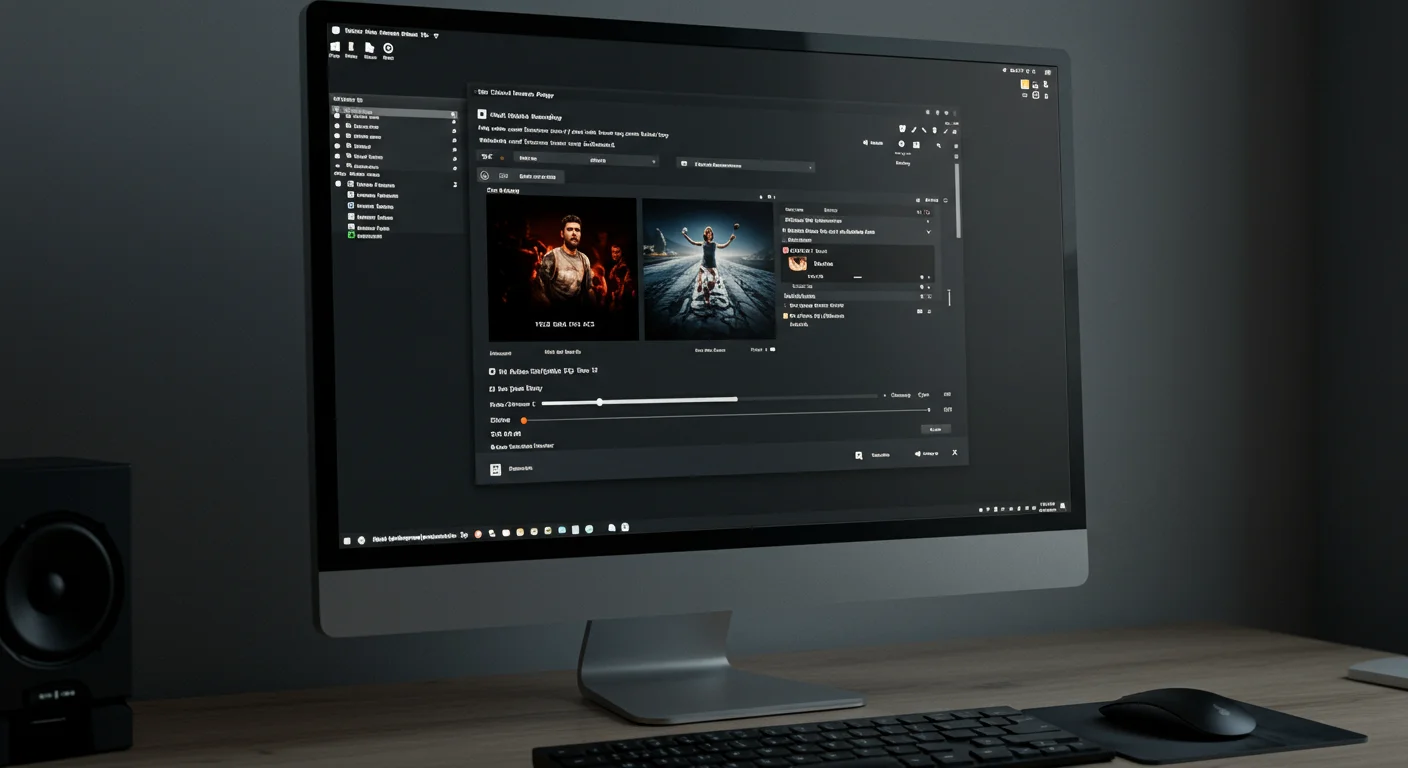
MyIPTV Player : Guide complet pour Windows 10 et 11
MyIPTV Player est une application gratuite dans le Microsoft Store spécialement conçue pour Windows 10 et 11. Elle offre une interface TV moderne avec EPG, favoris et support M3U/Xtream Codes, le tout sans installation compliquée.
Pourquoi MyIPTV Player sur Windows ?
- Gratuit via le Microsoft Store
- Interface moderne style Windows 10/11
- Support EPG avec vue grille
- Compatible M3U et Xtream Codes
- Mises à jour régulières via le Store
Installation
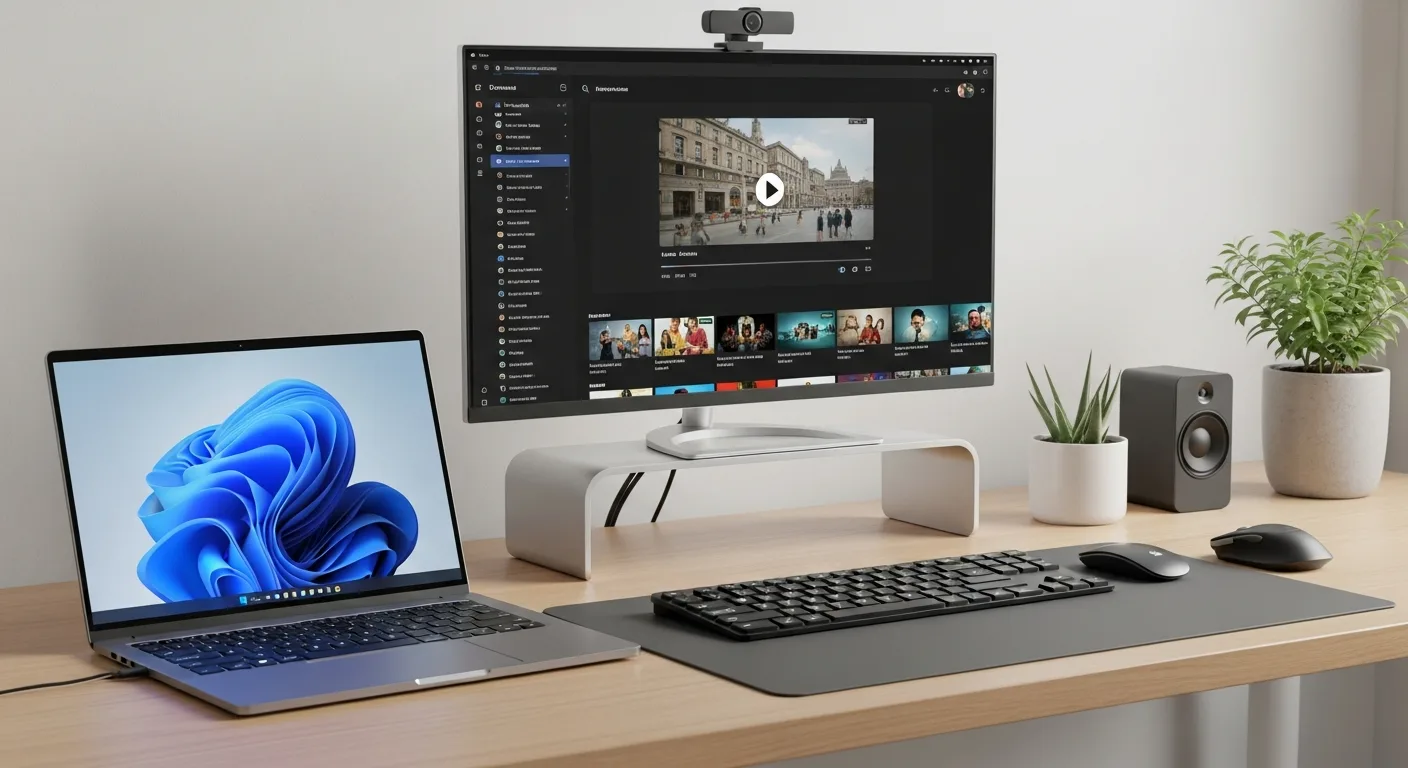
- Ouvrez le Microsoft Store (bouton Windows > Store)
- Recherchez "MyIPTV Player"
- Cliquez sur "Obtenir" (gratuit)
- Installez et lancez depuis le menu Démarrer
Configuration de votre liste IPTV
Via URL M3U
- Lancez MyIPTV Player
- Cliquez sur "Ajouter une liste de lecture" (icône +)
- Sélectionnez "URL distante"
- Entrez votre URL M3U
- Donnez un nom et cliquez sur "Ajouter"
Via Xtream Codes
- Cliquez sur "Ajouter une liste de lecture"
- Sélectionnez "Xtream Codes"
- Entrez l'URL du serveur, le nom d'utilisateur et le mot de passe
- Cliquez sur "Se connecter"
Configuration EPG
- Dans les paramètres de liste, cherchez "Guide des programmes (EPG)"
- Entrez l'URL XMLTV de votre fournisseur
- Cliquez sur "Actualiser"
- L'EPG se charge et s'affiche dans la vue guide
Navigation
L'interface ressemble à une application UWP Windows moderne :
- Colonne gauche : groupes de chaînes
- Zone centrale : liste des chaînes du groupe sélectionné
- Zone droite : lecteur vidéo intégré
Mode plein écran :
- Double-cliquez sur le lecteur
- Ou appuyez sur F11
- Appuyez sur Échap pour quitter le plein écran
Raccourcis clavier :
| Touche | Action |
|---|---|
| F11 / F | Plein écran |
| Espace | Pause/Lecture |
| M | Muet |
| ↑/↓ | Volume |
| ←/→ | Chaîne précédente/suivante |
Paramètres avancés
Dans Paramètres > Lecteur :
- Décodeur : Media Foundation (Windows) ou FFmpeg
- Tampon : augmentez si buffering fréquent
- Plein écran au démarrage : pratique pour une utilisation TV
Alternatives Windows
| Application | Prix | EPG | VOD | Interface |
|---|---|---|---|---|
| MyIPTV Player | Gratuit | ✅ | ✅ | Moderne |
| VLC | Gratuit | ❌ | ❌ | Basique |
| Kodi | Gratuit | ✅ | ✅ | TV complète |
| TiviMate (Android) | Gratuit/Premium | ✅ | ✅ | Meilleure |
MyIPTV Player est le choix idéal pour Windows si vous ne souhaitez pas installer Kodi ou utiliser une machine virtuelle Android.
Résumé visuel
| Méthode | Avantages | Inconvénients |
|---|---|---|
| Microsoft Store | Simple, mises à jour automatiques | Fonctions parfois limitées selon région |
| Sideload APK (émulateur) | Toutes les fonctions disponibles | Configuration supplémentaire requise |
Pour la majorité des utilisateurs, le Microsoft Store suffit. Recherchez « MyIPTV Player » directement dans le Store Windows.
- 1Télécharger MyIPTV Player depuis le Microsoft Store.
- 2Ouvrir l'app et aller dans Paramètres (icône engrenage).
- 3Dans « Playlist », coller l'URL M3U ou importer un fichier .m3u local.
- 4Sauvegarder et attendre le chargement automatique des chaînes.
- 5Configurer l'EPG dans Paramètres si votre fournisseur propose une URL XMLTV.
Rédigé par
Thomas RenaudFondateur & testeur principal
Utilisateur IPTV depuis 2019 sur Android TV et Firestick. Teste chaque fournisseur pendant 30 jours minimum avant publication.
Mis à jour le
Restez informé
Recevez nos nouveaux guides IPTV, comparatifs et alertes directement dans votre boîte mail. Pas de spam - uniquement du contenu utile, une à deux fois par mois.
🔒 Pas de spam. Désabonnement en 1 clic. Vos données ne sont jamais partagées.