Pourquoi mon boîtier IPTV ne fonctionne plus ? Diagnostic et solutions 2025
- 01Types de boîtiers concernés
- 02Problème 1 : Le boîtier ne s'allume plus
- 03Problème 2 : Le boîtier est lent ou bloqué
- 04Problème 3 : L'application IPTV plante ou n'ouvre plus
- 05Problème 4 : Problème de connexion WiFi
- 06Problème 5 : Le son ou l'image ne fonctionne pas
- 07Problème 6 : La télécommande ne répond plus
- 08Réinitialisation complète (dernier recours)
- 09Mettre à jour le firmware
Pourquoi mon boîtier IPTV ne fonctionne plus ? Diagnostic et solutions 2025
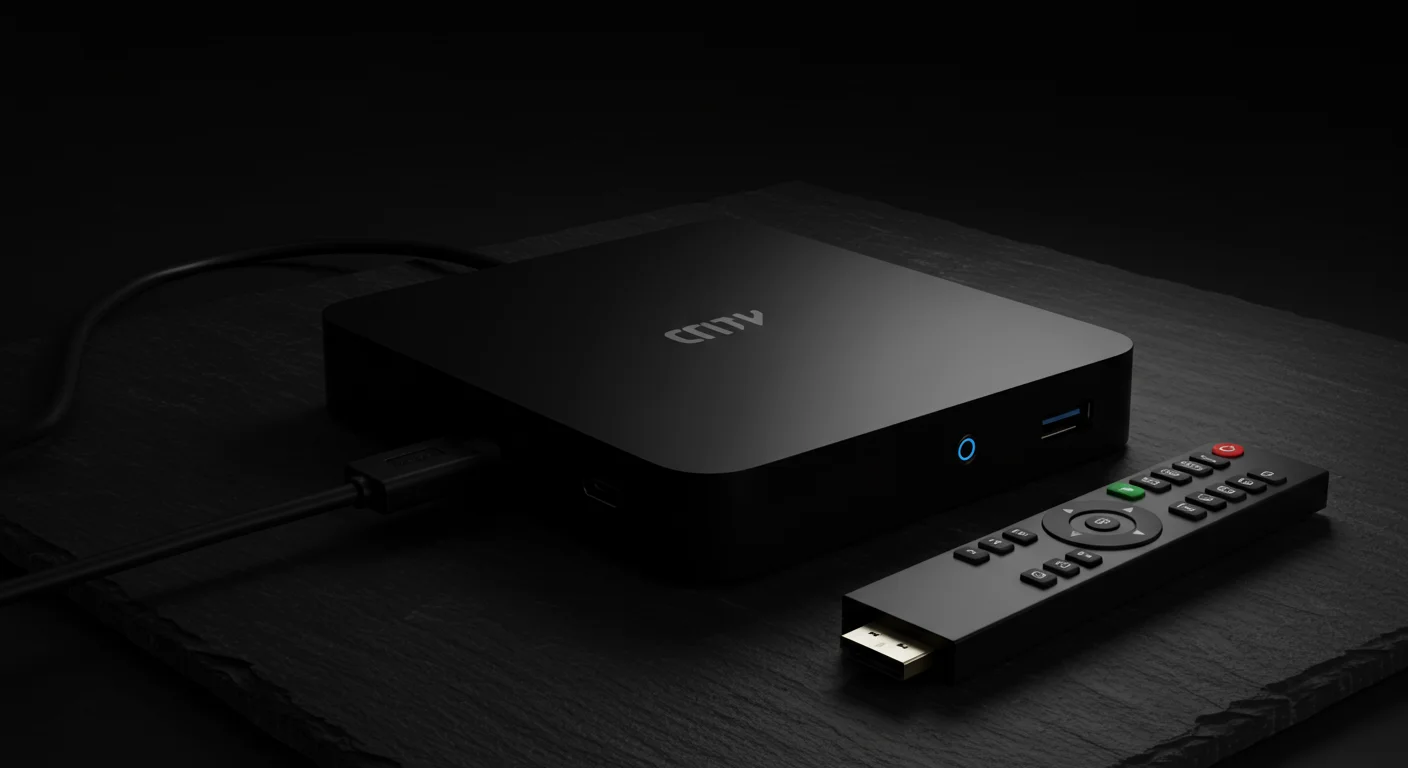
Les boîtiers Android IPTV (X96, H96, BuzzTV, Formuler, etc.) peuvent rencontrer divers problèmes. Ce guide couvre les pannes les plus fréquentes et leurs solutions étape par étape.
Types de boîtiers concernés
- Boîtiers Android génériques : X96 Mini, X96 Max, H96 Max, TX3, MXQ Pro
- Boîtiers Android TV certifiés : NVIDIA Shield, Mi Box S, BuzzTV
- Boîtiers spécialisés IPTV : Formuler Z8 Pro, Dreamlink, BuzzTV XRS4700
- Amazon Fire TV Cube / Fire TV Stick
Problème 1 : Le boîtier ne s'allume plus
Vérifications :
- Vérifiez que l'alimentation est branchée (prise murale ET adaptateur secteur)
- Essayez une autre prise électrique
- Vérifiez que le câble d'alimentation n'est pas endommagé
- Sur les boîtiers avec bouton physique, appuyez dessus
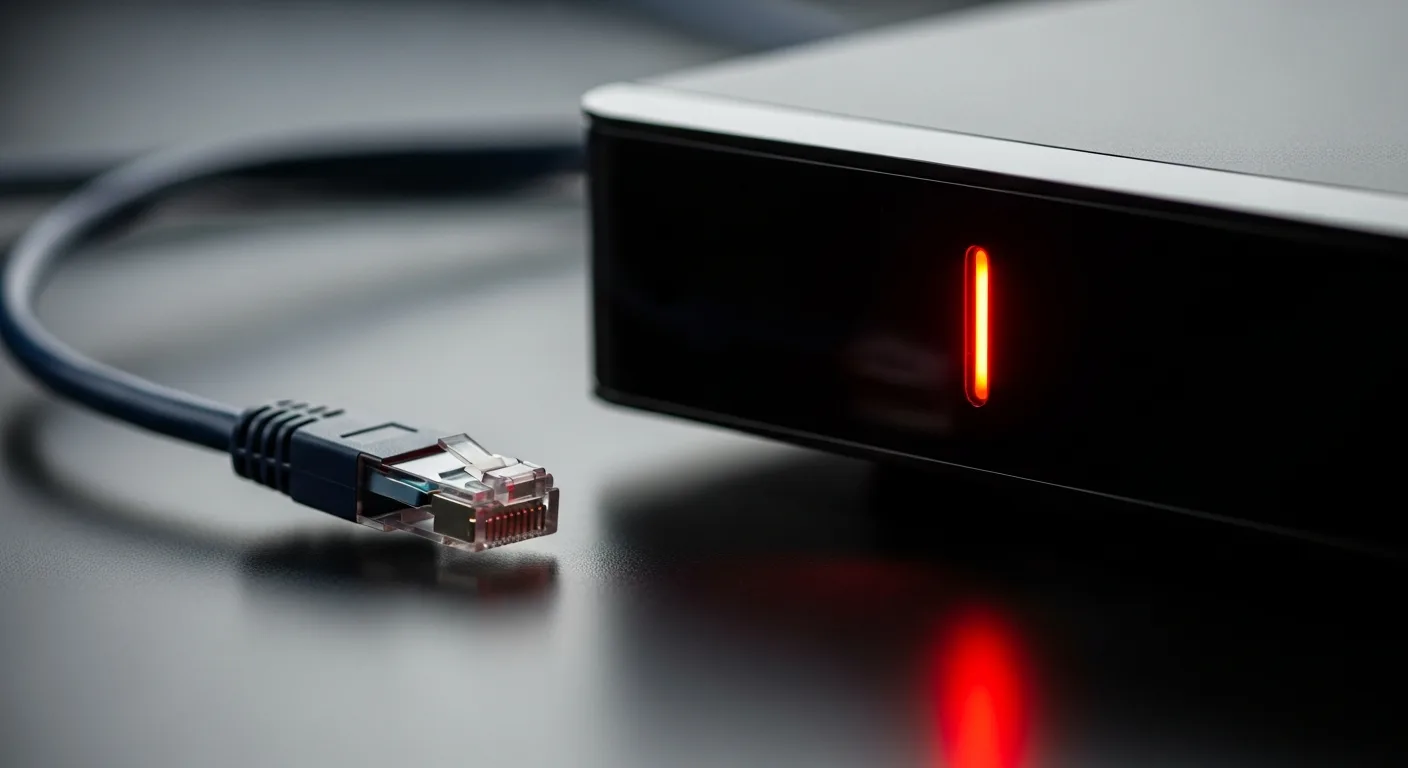
Si la LED ne s'allume pas du tout :
- L'alimentation secteur est probablement défectueuse
- Testez avec un autre chargeur de même voltage (généralement 5V/2A)
- Si le boîtier est chaud ou a subi une surtension, il peut être endommagé
Si la LED s'allume mais pas l'image :
- Vérifiez le câble HDMI et le port HDMI de votre TV
- Essayez un autre câble HDMI
- Essayez un autre port HDMI sur votre TV
- Certains boîtiers nécessitent d'appuyer sur le bouton Reset pour réinitialiser la résolution
Problème 2 : Le boîtier est lent ou bloqué
Causes fréquentes :
- RAM saturée (trop d'applications ouvertes)
- Stockage interne plein
- Firmware obsolète
- Surchauffe
Solutions :
Redémarrage :
- Maintenez le bouton Power 5 secondes → Redémarrer
- Ou débranchez l'alimentation 30 secondes puis rebranchez
Vider le cache :
- Paramètres > Applications > [Application IPTV] > Vider le cache
- Répétez pour toutes les applications que vous utilisez
Libérer le stockage :
- Paramètres > Stockage
- Supprimez les applications inutilisées
- Déplacez des fichiers vers un stockage USB externe
Température :
- Assurez-vous que le boîtier est dans un endroit aéré
- Ne le placez pas dans un meuble fermé ou sous la TV
- Les boîtiers Android génériques surchauffent souvent — un ventilateur USB externe peut aider
Problème 3 : L'application IPTV plante ou n'ouvre plus
Solution 1 : Forcer l'arrêt et vider le cache
- Paramètres > Applications > [Votre app IPTV]
- Forcer l'arrêt
- Vider le cache
- Relancez
Solution 2 : Désinstaller et réinstaller
- Paramètres > Applications > [App] > Désinstaller
- Redémarrez le boîtier
- Réinstallez depuis le Play Store ou via une clé USB (APK)
Solution 3 : Mise à jour de l'application
- Ouvrez le Play Store
- Mes applications > Recherchez l'app et mettez à jour
Problème 4 : Problème de connexion WiFi
Le boîtier ne trouve pas le réseau WiFi :
- Vérifiez que le WiFi du boîtier est activé (Paramètres > Réseau > WiFi)
- Rapprochez le boîtier du routeur
- Redémarrez votre routeur
- Vérifiez que votre réseau est sur 2,4 GHz (certains vieux boîtiers ne supportent pas le 5 GHz)
Le boîtier se connecte mais pas internet :
- Oubliez le réseau WiFi et reconnectez-vous
- Vérifiez les paramètres DNS (changez pour 1.1.1.1 et 8.8.8.8)
- Vérifiez que votre routeur n'a pas d'isolation des clients activée
Recommandation : Si possible, connectez votre boîtier en Ethernet pour une connexion stable.
Problème 5 : Le son ou l'image ne fonctionne pas
Pas de son :
- Vérifiez le volume dans l'application et sur votre TV
- Dans les paramètres audio du boîtier : désactivez le Dolby Atmos ou DTS si activé
- Changez le format audio : PCM stéréo au lieu de Dolby
Image noire mais son présent :
- Changez le décodeur vidéo dans l'application : SW au lieu de HW
- La chaîne utilise peut-être un codec non supporté (HEVC/H.265 non pris en charge par les vieux boîtiers)
Image de mauvaise qualité ou pixellisée :
- Vérifiez votre débit internet
- Vérifiez la résolution de sortie du boîtier : Paramètres > Affichage > Résolution
Problème 6 : La télécommande ne répond plus
Télécommande IR (infrarouge) :
- Remplacez les piles
- Vérifiez qu'il n'y a pas d'obstacle entre la télécommande et le capteur IR du boîtier
Télécommande Bluetooth :
- Recouplage : maintenez le bouton Home + Retour pendant 5 secondes
- Ou Paramètres > Télécommande > Appairer
Alternative :
- Installez Remote Mouse ou ADB Remote sur votre smartphone pour contrôler le boîtier temporairement
- Branchez une souris USB au boîtier
Réinitialisation complète (dernier recours)
Si rien ne fonctionne, une réinitialisation d'usine remet le boîtier à neuf :
Via les paramètres :
- Paramètres > Système > Réinitialisation d'usine
- Confirmez — toutes les données seront effacées
Via le bouton Reset physique :
- Éteignez le boîtier
- Appuyez sur le bouton Reset (souvent dans un trou, utilisez un trombone)
- Maintenez appuyé et allumez simultanément
- Relâchez quand le logo s'affiche
Après réinitialisation :
- Reconnectez au WiFi
- Connectez votre compte Google
- Réinstallez vos applications IPTV
- Reconfigurer vos identifiants IPTV
Mettre à jour le firmware
Un firmware obsolète peut causer des problèmes de stabilité :
- Paramètres > À propos > Mise à jour du firmware (ou "Mise à jour OTA")
- Si une mise à jour est disponible, installez-la
- Pour les boîtiers génériques, vérifiez le site du fabricant pour des firmwares manuels
Attention : Flasher un firmware incorrect peut "briquer" votre boîtier. Assurez-vous de prendre le bon firmware pour votre modèle exact.
Résumé visuel
Commencez toujours par vérifier l'alimentation et le réseau avant de toucher aux paramètres de l'application.
| Message d'erreur | Cause probable | Solution |
|---|---|---|
| Connexion refusée | Compte expiré ou IP bloquée | Contacter le fournisseur |
| Erreur d'authentification | Identifiants incorrects | Copier-coller les identifiants |
| Délai de connexion dépassé | Serveur surchargé | Réessayer 15 min plus tard |
| Liste vide | URL M3U expirée | Demander une nouvelle URL |
| Pas de signal | Problème réseau local | Redémarrer box et routeur |
Rédigé par
Thomas RenaudFondateur & testeur principal
Utilisateur IPTV depuis 2019 sur Android TV et Firestick. Teste chaque fournisseur pendant 30 jours minimum avant publication.
Mis à jour le
Restez informé
Recevez nos nouveaux guides IPTV, comparatifs et alertes directement dans votre boîte mail. Pas de spam - uniquement du contenu utile, une à deux fois par mois.
🔒 Pas de spam. Désabonnement en 1 clic. Vos données ne sont jamais partagées.