Smart IPTV (SIPTV) : Configuration complète sur Samsung et LG
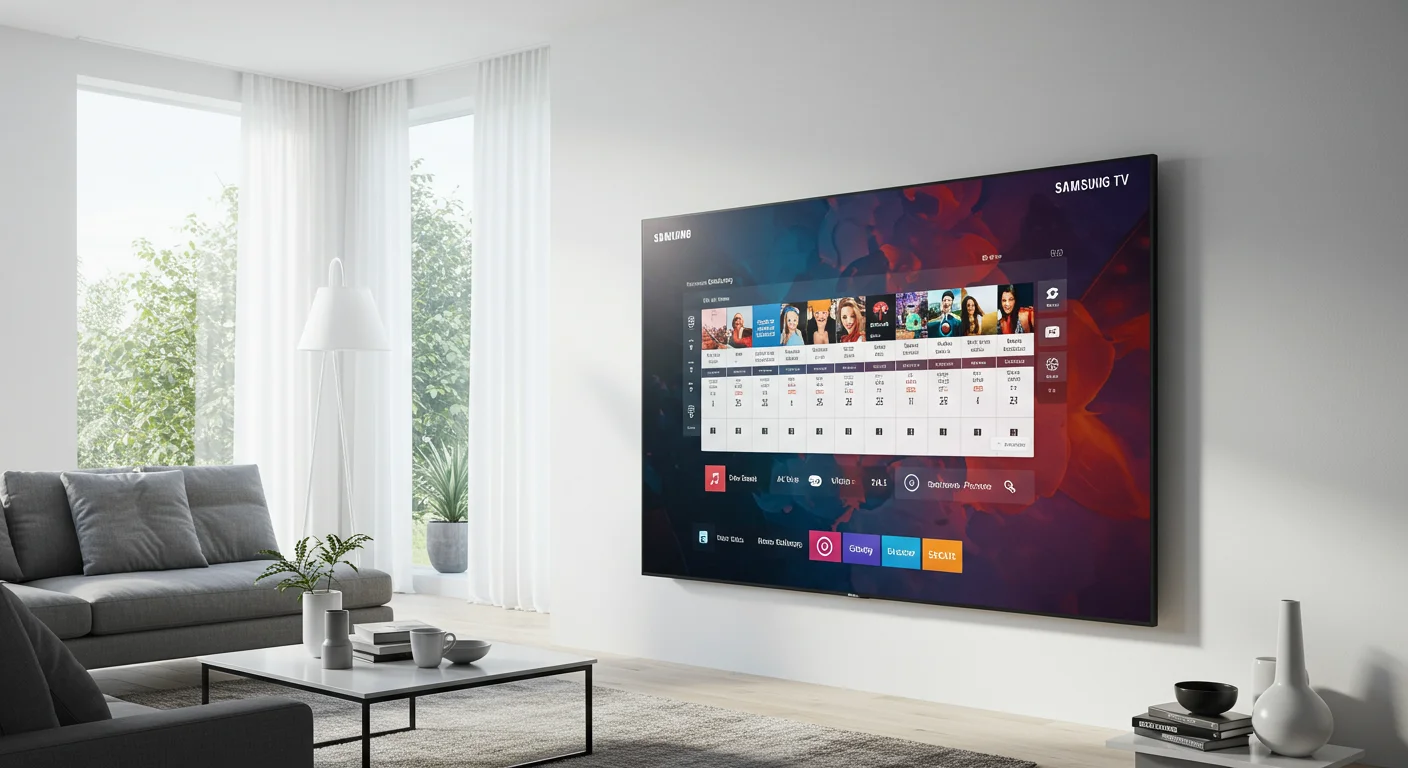
Smart IPTV (SIPTV) : Configuration complète sur Samsung et LG
Smart IPTV (SIPTV) est une application payable une seule fois (~5,99 €) disponible directement sur les Smart TV Samsung et LG. Sans boîtier externe, elle transforme votre TV en lecteur IPTV complet avec EPG et gestion des favoris.
Compatibilité
- Samsung Smart TV : modèles 2012 à 2024 (Tizen et ancienne plateforme)
- LG Smart TV : webOS 2.0 et versions ultérieures
- Vérifiez la compatibilité sur le site officiel : siptv.eu
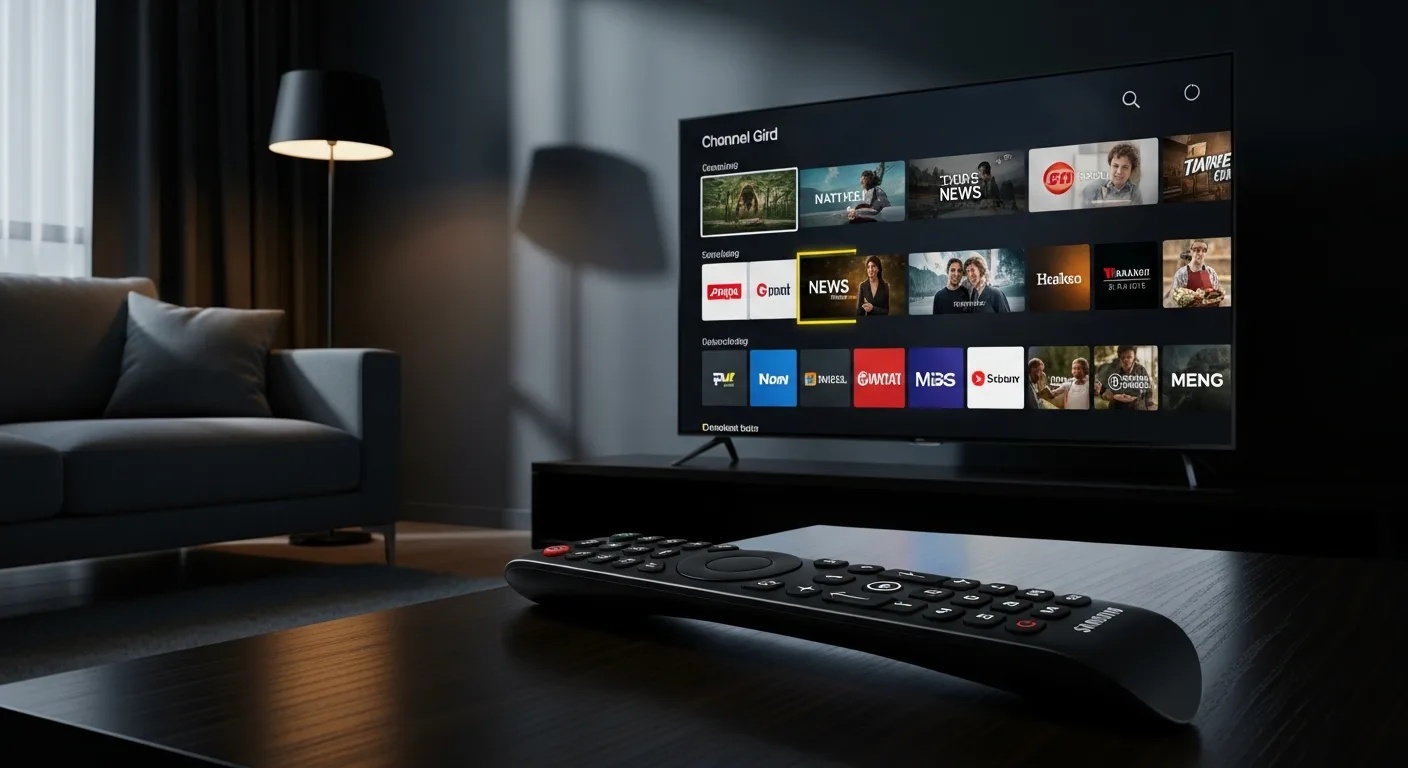
Installation sur Samsung Smart TV
- Appuyez sur la touche Smart Hub de votre télécommande
- Allez dans "Apps" ou "Samsung Apps"
- Cherchez "Smart IPTV" dans la barre de recherche
- Téléchargez et installez l'application
- Au premier lancement, vous verrez votre adresse MAC — notez-la, elle est nécessaire pour l'activation
Installation sur LG Smart TV
- Appuyez sur la touche Home de votre télécommande
- Ouvrez le LG Content Store
- Recherchez "Smart IPTV"
- Installez l'application gratuite
- Notez l'adresse MAC affichée au démarrage
Activation du service (achat unique)
Smart IPTV nécessite une licence unique par TV :
- Rendez-vous sur siptv.eu
- Cliquez sur "Acheter une licence"
- Entrez l'adresse MAC de votre TV
- Payez (PayPal ou carte bancaire, environ 5,99 €)
- La licence est activée dans les minutes suivantes
Astuce : Si vous avez plusieurs TV, chaque TV nécessite sa propre licence.
Charger votre liste IPTV
Via l'interface web (méthode recommandée)
- Depuis un PC ou smartphone sur le même réseau WiFi que votre TV, ouvrez un navigateur
- Allez sur siptv.eu/mylist
- Connectez-vous ou créez un compte
- Entrez l'URL M3U de votre fournisseur IPTV
- Sauvegardez
La liste se synchronise automatiquement avec votre TV lors du prochain lancement de l'application.
Via USB
- Téléchargez votre fichier .m3u et renommez-le playlist.m3u
- Copiez-le à la racine d'une clé USB
- Branchez la clé USB à votre TV
- Lancez Smart IPTV — la liste est détectée automatiquement
Configuration de l'EPG
- Sur siptv.eu/mylist, dans votre compte
- Ajoutez l'URL XMLTV dans le champ "URL EPG"
- Sauvegardez
- Dans l'application, appuyez sur Menu > Actualiser l'EPG
L'EPG s'affiche dans l'interface avec les programmes en cours et à venir sur chaque chaîne.
Navigation dans l'application
- Touches directionnelles : naviguer dans les listes
- OK : lancer la chaîne sélectionnée
- Retour : revenir à la liste pendant la lecture
- Touches couleur (rouge/vert/jaune/bleu) : fonctions rapides (favoris, info, groupes)
Pendant la lecture :
- Haut/Bas : changer de chaîne dans le même groupe
- OK : afficher la barre d'information
- Guide : ouvrir l'EPG
Gestion des favoris
- Pendant la lecture ou dans la liste, appuyez sur "rouge" ou "F"
- Sélectionnez "Ajouter aux favoris"
- Accédez aux favoris via le menu principal > "Favoris"
Dépannage
"Licence non trouvée" ou "Licence expirée"
- Vérifiez que l'adresse MAC dans votre compte siptv.eu correspond bien à celle affichée dans l'application
- Les licences n'expirent pas — si le message apparaît, reconnectez votre TV à internet et relancez l'application
La liste ne se charge pas
- Vérifiez l'URL M3U dans votre compte siptv.eu (testez-la dans un navigateur)
- Désinstallez et réinstallez l'application
- Essayez via clé USB
Buffering excessif
- Smart IPTV n'a pas de paramètres de tampon avancés
- Vérifiez votre connexion : câble Ethernet recommandé sur Smart TV
- Contactez votre fournisseur IPTV si le problème persiste sur toutes les chaînes
Résumé visuel
| Étape | Samsung (Tizen) | LG (webOS) |
|---|---|---|
| Télécharger l'app | Samsung Smart Hub / Apps | LG Content Store |
| Trouver votre MAC | Affiché dans l'app | Affiché dans l'app |
| Activer la liste | Via siptv.eu avec le MAC | Via siptv.eu avec le MAC |
| Compatible 2023+ | ~ | ✓ |
| Mise à jour auto | ~ | ✓ |
Rédigé par
Thomas RenaudFondateur & testeur principal
Utilisateur IPTV depuis 2019 sur Android TV et Firestick. Teste chaque fournisseur pendant 30 jours minimum avant publication.
Mis à jour le
Restez informé
Recevez nos nouveaux guides IPTV, comparatifs et alertes directement dans votre boîte mail. Pas de spam - uniquement du contenu utile, une à deux fois par mois.
🔒 Pas de spam. Désabonnement en 1 clic. Vos données ne sont jamais partagées.